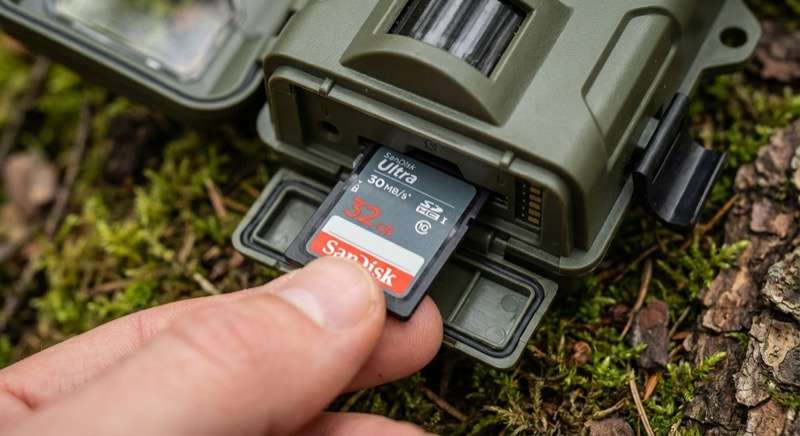
Firmware-Updates bringen Bugfixes, neue Features und Sicherheitsverbesserungen. Trotzdem aktualisieren die meisten Wildkamera-Besitzer nie — aus Unsicherheit, Bequemlichkeit oder weil sie nicht wissen, dass Updates überhaupt existieren. Das ist verschenkte Leistung. Moderne Wildkameras werden per Update besser: weniger Fehlauslösungen, längere Batterie-Laufzeit, bessere Bildqualität, neue Funktionen.
Dieser Ratgeber zeigt dir Schritt-für-Schritt, wie du deine Wildkamera updatest — für alle großen Hersteller (ICU CLOM, ZEISS, SPYPOINT, SEISSIGER, Browning). Plus: häufige Fehler vermeiden, Risiken kennen, Best Practices.
Warum Firmware-Updates wichtig sind
1. Bugfixes — Weniger Fehlauslösungen
Die häufigste Beschwerde bei Wildkameras: Fehlauslösungen. Die Kamera löst aus, obwohl kein Tier im Bild ist (Wind, Sonnenlicht, bewegte Äste). Firmware-Updates verbessern die Bewegungserkennung und reduzieren Fehlauslösungen um 30-50%.
Beispiel: ICU CLOM Cam 6 hatte im Launch (2024) Probleme mit Fehlauslösungen bei Sonnenlicht. Update 1.2.3 (März 2025) verbesserte den PIR-Sensor-Algorithmus — Fehlauslösungen sanken von ~40% auf ~15%.
2. Neue Features — Kostenlose Funktionen
Manche Hersteller schalten per Update neue Funktionen frei — Features, die die Hardware bereits unterstützt, aber erst durch Software aktiviert werden.
Beispiel: ZEISS Secacam 7 bekam per Update (Oktober 2025) einen neuen Zeitraffer-Modus — vorher nicht verfügbar. Nutzer, die nicht updateten, haben diese Funktion bis heute nicht.
3. Sicherheit — Schutz vor Hacks
Besonders bei 4G-Kameras: Sicherheitslücken können Hacker ausnutzen, um Zugriff auf deine Kamera oder Bilder zu bekommen. Updates schließen diese Lücken.
Beispiel: 2024 wurde eine Sicherheitslücke in der SPYPOINT-App entdeckt (unverschlüsselte Datenübertragung). Ein Update im November 2024 schloss die Lücke. Nutzer, die nicht updateten, waren weiterhin angreifbar.
4. Batterie-Optimierung — Längere Laufzeit
Updates optimieren oft den Stromverbrauch. Effizientere Bewegungserkennung, optimierte 4G-Verbindung, intelligentere Standby-Modi — all das spart Batterie.
Beispiel: SEISSIGER Special-Cam LTE: Update 2.1.0 (Januar 2026) verbesserte die 4G-Verbindung — Batterie-Laufzeit stieg von 4 Monaten auf 6 Monate (gleiche Nutzung).
5. Kompatibilität — Neue SD-Karten, neue Smartphones
Ältere Firmware unterstützt manchmal keine neuen SD-Karten (z.B. SDXC über 256 GB) oder läuft nicht mit neuen Smartphone-Betriebssystemen (iOS 18, Android 15). Updates beheben das.
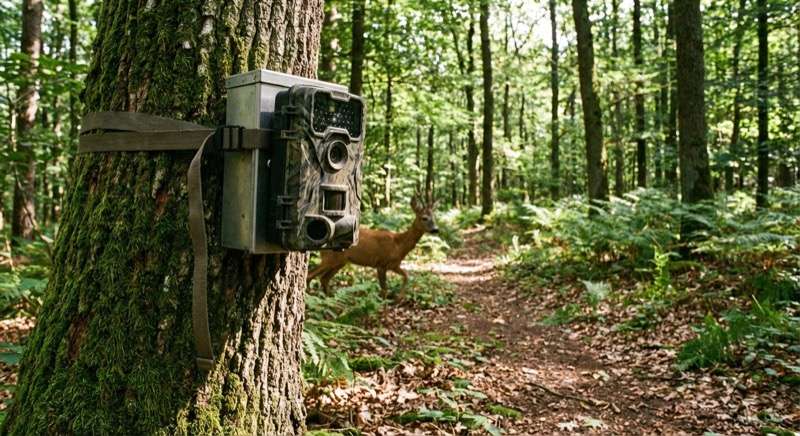
ICU CLOM — OTA-Update per App (am einfachsten)
ICU CLOM hat die einfachste Update-Methode aller getesteten Kameras: Over-the-Air (OTA) per App. Du musst nicht zur Kamera fahren — das Update kommt per 4G.
| Thema | Das Wichtigste in Kürze |
|---|---|
| Warum Firmware-Updates wichtig sind | → Siehe Abschnitt „Warum Firmware-Updates wichtig sind" weiter unten |
| ICU CLOM — OTA-Update per App (am einfachsten) | → Siehe Abschnitt „ICU CLOM — OTA-Update per App (am einfachsten)" weiter unten |
| ZEISS Secacam — Per App (ähnlich wie ICU CLOM) | → Siehe Abschnitt „ZEISS Secacam — Per App (ähnlich wie ICU CLOM)" weiter unten |
| SPYPOINT — Per App (aber nur auf Englisch) | → Siehe Abschnitt „SPYPOINT — Per App (aber nur auf Englisch)" weiter unten |
| SEISSIGER — Per SD-Karte (aufwändiger, aber zuverlässig) | → Siehe Abschnitt „SEISSIGER — Per SD-Karte (aufwändiger, aber zuverlässig)" weiter unten |
| Browning — Per SD-Karte (ähnlich wie SEISSIGER) | → Siehe Abschnitt „Browning — Per SD-Karte (ähnlich wie SEISSIGER)" weiter unten |
| Häufige Fehler beim Update — und wie du sie vermeidest | → Siehe Abschnitt „Häufige Fehler beim Update — und wie du sie vermeidest" weiter unten |
Schritt-für-Schritt Anleitung
- App öffnen: ICU CLOM App auf dem Smartphone öffnen
- Kamera auswählen: Tippe auf die Kamera, die du updaten willst
- Einstellungen öffnen: Zahnrad-Symbol (oben rechts) → "Firmware-Update"
- Verfügbares Update prüfen: Wenn ein Update verfügbar ist, wird es angezeigt (z.B. "Version 1.3.5 verfügbar")
- Installieren: Tippe auf "Installieren" → Bestätigung "Ja"
- Warten: Die Kamera lädt das Update per 4G herunter (1-2 Minuten) und installiert es (2-3 Minuten)
- Neustart: Die Kamera startet automatisch neu (dauert ~30 Sekunden)
- Fertig: In der App steht jetzt "Firmware-Version: 1.3.5" — Update erfolgreich
Dauer: 3-5 Minuten insgesamt. Du musst nichts anfassen, alles läuft automatisch.
Gilt für alle ICU CLOM Modelle
OTA-Update funktioniert für:
Voraussetzungen
- Kamera braucht 4G-Empfang (ohne Empfang: kein OTA möglich)
- Batterien müssen mind. 50% haben (App zeigt Warnung wenn zu niedrig)
- Kamera muss eingeschaltet und mit der App verbunden sein
Vorteil gegenüber anderen Herstellern
Du musst nicht zur Kamera fahren. Wenn deine Kamera im Wald, auf der Baustelle oder am Ferienhaus hängt: Update per App, fertig. Spart Zeit und Fahrtkosten.
ZEISS Secacam — Per App (ähnlich wie ICU CLOM)
ZEISS Secacam unterstützt ebenfalls OTA-Updates per App — allerdings nur bei 4G-Modellen (Secacam 7, Secacam Raptor). Ältere Modelle (Secacam 5, Secacam Pro Plus) brauchen SD-Karte.
Schritt-für-Schritt (Secacam 7)
- ZEISS Secacam App öffnen
- Kamera auswählen
- Einstellungen → "Firmware aktualisieren" (wird nur angezeigt wenn Update verfügbar)
- "Jetzt aktualisieren" tippen
- Update wird per 4G übertragen (2-4 Minuten)
- Kamera startet automatisch neu
- Fertig
Hinweis: Die ZEISS-App zeigt nicht immer sofort an, wenn ein Update verfügbar ist. Manchmal musst du die Kamera neu verbinden (aus/einschalten) oder die App neu starten.
Für ältere Modelle: SD-Karte
Secacam 5 und Pro Plus (ohne 4G): Firmware von zeiss.de herunterladen → auf SD-Karte kopieren → in Kamera einsetzen → Kamera einschalten → Update startet automatisch. Ähnlich wie SEISSIGER (siehe unten).
SPYPOINT — Per App (aber nur auf Englisch)
SPYPOINT (kanadischer Hersteller, populär in Europa seit 2022) unterstützt OTA-Updates. Die App ist allerdings nur auf Englisch verfügbar — für manche Nutzer eine Hürde.
Schritt-für-Schritt
- SPYPOINT App öffnen (iOS/Android)
- Kamera auswählen → Settings
- "Update firmware" (wird angezeigt wenn verfügbar)
- "Download and install" tippen
- Update wird per 4G übertragen (3-5 Minuten)
- Kamera startet neu
- Done
Problem: Die App ist komplett auf Englisch — keine deutsche Übersetzung. Für technikaffine Nutzer kein Problem, aber für ältere Jäger oder Nicht-Englisch-Sprecher schwierig. Mehr: SPYPOINT Flex G-36 Test
SEISSIGER — Per SD-Karte (aufwändiger, aber zuverlässig)
SEISSIGER (deutscher Hersteller, Marktführer bei Profi-Jägern) hat kein OTA-Update. Du musst die Firmware-Datei herunterladen, auf eine SD-Karte kopieren und zur Kamera fahren. Aufwändiger, aber auch zuverlässiger (kein Abbruch durch schlechten 4G-Empfang).
Schritt-für-Schritt Anleitung
1. Firmware herunterladen
- Gehe zu seissiger.de → Service → Downloads
- Wähle dein Modell (z.B. Special-Cam LTE, SuperSim, Classic)
- Lade die neueste Firmware-Datei herunter (z.B. "SpecialCam_LTE_v2.1.0.bin")
2. Auf SD-Karte kopieren
- Stecke eine leere SD-Karte in deinen Computer (formatiert, FAT32)
- Kopiere die Firmware-Datei auf die SD-Karte — ins Root-Verzeichnis (nicht in einen Unterordner!)
- Wirf die SD-Karte sicher aus
3. Update installieren
- Fahre zur Kamera (oder nimm sie mit nach Hause)
- Schalte die Kamera AUS
- Setze die SD-Karte mit der Firmware-Datei in die Kamera ein
- Schalte die Kamera EIN
- Die Kamera erkennt die Firmware-Datei automatisch und startet das Update
- LED blinkt schnell (3-5 Minuten) — NICHT ausschalten!
- LED hört auf zu blinken → Update fertig
- Kamera schaltet sich aus
4. SD-Karte aufräumen
- Schalte die Kamera wieder EIN
- Nimm die SD-Karte raus
- Lösche die Firmware-Datei von der SD-Karte (oder formatiere die Karte)
- Setze die SD-Karte wieder ein — jetzt normal nutzbar
Wichtig bei SEISSIGER
- Nur die passende Firmware: Jedes Modell hat eigene Firmware. Special-Cam LTE Firmware funktioniert NICHT in Special-Cam 3G! Falsche Firmware kann die Kamera unbrauchbar machen ("Brick").
- Batterien voll: Wenn die Batterien während des Updates leer werden, ist die Kamera kaputt. Immer mit frischen Batterien updaten.
- Nicht ausschalten: Auch wenn es lange dauert (5+ Minuten) — Kamera NICHT ausschalten während die LED blinkt.
Browning — Per SD-Karte (ähnlich wie SEISSIGER)
Browning (US-Hersteller, in Europa seit 2018) hat ebenfalls kein OTA. Updates per SD-Karte.
Schritt-für-Schritt
- Firmware von browningtrailcameras.com herunterladen (Support → Firmware Updates)
- Firmware-Datei auf leere SD-Karte kopieren (Root-Verzeichnis)
- SD-Karte in Kamera einsetzen
- Kamera einschalten → "Firmware Update?" erscheint auf Display → "Yes" wählen
- Update läuft (3-5 Min., Display zeigt Fortschritt)
- Kamera startet neu
- SD-Karte formatieren (Firmware-Datei löschen)
Vorteil: Display zeigt Fortschritt (z.B. "60% complete") — du siehst, dass es funktioniert. SEISSIGER hat kein Display — du siehst nur die blinkende LED.
Häufige Fehler beim Update — und wie du sie vermeidest
Fehler 1: Batterien fast leer
Problem: Update bricht ab, weil die Batterien während der Installation leer werden. Die Kamera kann danach unbrauchbar sein ("Brick" — wie ein Ziegelstein, tut nichts mehr).
Lösung: IMMER mit vollen/neuen Batterien updaten. Bei OTA-Updates (ICU CLOM, ZEISS): App zeigt Warnung wenn Batterie unter 50%. Bei SD-Karten-Updates (SEISSIGER, Browning): Frische Batterien einsetzen vor dem Update.
Fehler 2: SD-Karte voll
Problem: OTA-Update lädt Firmware-Datei auf die SD-Karte (temporär). Wenn die SD-Karte voll ist, bricht das Update ab.
Lösung: Vor OTA-Update: Bilder von der SD-Karte löschen (in der App oder vor Ort). Mind. 500 MB freier Speicher empfohlen.
Fehler 3: Kamera während Update ausschalten
Problem: Du denkst "Dauert zu lange, ich schalte die Kamera aus" → Firmware wird nur halb installiert → Kamera startet nicht mehr.
Lösung: NIE die Kamera während des Updates ausschalten. Bei OTA: 3-5 Minuten warten. Bei SD-Karte: Warten bis LED aufhört zu blinken (kann bis zu 10 Minuten dauern bei großen Updates).
Fehler 4: Falsche Firmware-Datei (SEISSIGER/Browning)
Problem: Du lädst Firmware für Special-Cam LTE herunter, hast aber Special-Cam 3G → Kamera wird beschädigt.
Lösung: Immer die exakt passende Firmware für dein Modell herunterladen. Check: Modellnummer steht auf der Kamera (Rückseite oder im Batteriefach). Wenn unsicher: Hersteller-Support fragen.
Fehler 5: 4G-Verbindung abbricht (OTA)
Problem: OTA-Update wird per 4G heruntergeladen. Wenn die Verbindung abbricht (schlechter Empfang, Datenvolumen aufgebraucht), bricht das Update ab.
Lösung: Vor OTA-Update: Prüfen ob 4G-Empfang stabil ist (in der App: Signal-Stärke anzeigen). Bei schlechtem Empfang: Kamera nach Hause holen und dort updaten (besserer Empfang). Oder: SD-Karten-Update nutzen statt OTA.
Fehler 6: Firmware-Datei im Unterordner (SD-Karte)
Problem: Du kopierst die Firmware-Datei in einen Unterordner (z.B. "Firmware/Update.bin") → Kamera findet sie nicht.
Lösung: Firmware-Datei muss im Root-Verzeichnis der SD-Karte liegen (direkt auf der Karte, nicht in einem Ordner). Wenn du die SD-Karte öffnest, solltest du die Firmware-Datei sofort sehen.
Kann ich ein Update rückgängig machen?
Kurze Antwort: Nein, in der Regel nicht.
Wildkamera-Updates sind nicht rückgängig zu machen (Downgrade). Wenn du Update 1.3.5 installiert hast und damit unzufrieden bist, kannst du nicht zurück zu 1.3.4.
Ausnahme: Bei manchen Herstellern (SEISSIGER, Browning) kannst du theoretisch eine ältere Firmware-Datei manuell auf die SD-Karte kopieren und installieren. Aber das ist nicht offiziell unterstützt und kann die Kamera beschädigen. Hersteller raten davon ab.
Deshalb: Nur updaten, wenn ein konkreter Grund vorliegt (Bugfix, neue Funktion, Sicherheitslücke). Nicht "einfach mal so" updaten.
Wann sollte ich updaten — und wann nicht?
Update JA, wenn...
- Du Probleme mit Fehlauslösungen hast (Update könnte helfen)
- Eine Sicherheitslücke bekannt wurde (besonders bei 4G-Kameras)
- Ein neues Feature verfügbar ist, das du nutzen willst (z.B. Zeitraffer)
- Die App eine Update-Benachrichtigung zeigt mit Bugfix-Liste
- Die Kamera nicht mit neuer SD-Karte oder neuem Smartphone funktioniert
Update NEIN, wenn...
- Die Kamera einwandfrei funktioniert ("Never change a running system")
- Du keine 4G-Verbindung hast (OTA riskant) und nicht zur Kamera fahren willst (SD-Karte)
- Die Batterien fast leer sind (erst neue Batterien, dann Update)
- Du unsicher bist, welche Firmware-Datei die richtige ist (erst Support fragen)
Best Practices — So updatest du sicher
1. Release Notes lesen
Bevor du updatest: Lies die Release Notes (Änderungsprotokoll). Was ist neu? Was wurde gefixt? Gibt es bekannte Probleme? Die Release Notes findest du auf der Hersteller-Website oder in der App.
2. Backup machen (Bilder sichern)
Vor dem Update: Alle Bilder von der SD-Karte sichern (auf Computer oder in die Cloud). In 99% der Fälle passiert nichts, aber wenn das Update schiefgeht, sind die Bilder weg.
3. Volle Batterien
Immer mit frischen/vollen Batterien updaten. Bei OTA: Mind. 50%. Bei SD-Karte: Frische Batterien einsetzen (nicht "Die halten noch 2 Wochen" — lieber auf Nummer sicher).
4. Update nicht unterbrechen
Geduld haben. OTA-Update: 3-5 Minuten warten, auch wenn die App "hängt". SD-Karten-Update: Warten bis LED aufhört zu blinken, auch wenn es 10 Minuten dauert.
5. Nach Update testen
Nach dem Update: Testauslösung vor Ort (Hand vor Kamera bewegen). Macht die Kamera ein Foto? Ist die Bildqualität OK? Funktioniert 4G? Wenn ja: alles gut. Wenn nein: Support kontaktieren.
6. Update-Protokoll führen (für Profis)
Wenn du mehrere Kameras hast: Notiere, welche Kamera welche Firmware-Version hat. Hilft bei Problemen ("Kamera 3 hat seit Update 1.3.5 Probleme mit Nachtsicht — könnte am Update liegen"). Einfaches Excel oder Notiz-App reicht.
/// UPDATE-EMPFEHLUNG
ICU CLOM Cam 6 hat die beste Update-Erfahrung: OTA per App, keine SD-Karte nötig, kein Kamera-Standort-Besuch. Die App zeigt verfügbare Updates automatisch an (mit Changelog) — du tippst "Installieren", fertig. Besonders praktisch wenn die Kamera im Wald, auf der Baustelle oder am Ferienhaus hängt.
Bei SEISSIGER/Browning: SD-Karten-Update ist aufwändiger, aber zuverlässiger (kein Abbruch durch schlechten 4G-Empfang). Für Profi-Jäger, die regelmäßig zur Kamera fahren, kein Problem.
Firmware-Versionen prüfen — So siehst du deine aktuelle Version
ICU CLOM
App öffnen → Kamera auswählen → Einstellungen → "Geräteinfo" → Firmware-Version (z.B. "1.3.5")
ZEISS Secacam
App öffnen → Kamera auswählen → Einstellungen → "Über Secacam" → Firmware-Version
SPYPOINT
App öffnen → Camera → Settings → "About" → Firmware version
SEISSIGER
Kamera einschalten → Menü → "Info" → Firmware-Version (steht im Display)
Browning
Kamera einschalten → Setup → "Camera Info" → Firmware version
Support kontaktieren — Wenn das Update schiefgeht
Wenn das Update abbricht oder die Kamera danach nicht mehr funktioniert:
ICU CLOM
E-Mail: support@icuserver.de oder über die App ("Support kontaktieren"). Antwortet meist innerhalb 24h. In manchen Fällen: Kamera einschicken, Firmware manuell neu installieren (kostenlos).
ZEISS
E-Mail: secacam@zeiss.com. Support ist gut, aber manchmal langsam (3-5 Tage Wartezeit). Telefon-Hotline: +49 (0) 3641 64-0 (Hauptnummer, dann weiterverbinden lassen).
SEISSIGER
E-Mail: service@seissiger.de. Sehr guter Support (oft Antwort innerhalb Stunden). Bei Firmware-Brick: Kamera einschicken, kostenlose Reparatur (wenn Gewährleistung/Garantie).
SPYPOINT
Website: spypoint.com → Support → "Submit a ticket". Nur auf Englisch. Support ist OK, aber manchmal langsam (US-Zeitzone).
Browning
Website: browningtrailcameras.com → Support. Auch nur auf Englisch. Bei Firmware-Problemen: Kamera einschicken (nach USA oder EU-Servicecenter in Polen).
Häufig gestellte Fragen (FAQ)
Warum sollte ich meine Wildkamera updaten?
Firmware-Updates bringen Bugfixes (weniger Fehlauslösungen, bessere Bildqualität), neue Features (manche Hersteller schalten Funktionen per Update frei), Sicherheitsverbesserungen (besonders bei 4G-Kameras) und Batterie-Optimierung (längere Laufzeit).
Wie update ich eine ICU CLOM Wildkamera?
ICU CLOM hat OTA (Over-the-Air) Updates: App öffnen → Kamera wählen → Einstellungen → "Firmware-Update" → "Installieren". Die Kamera lädt das Update per 4G herunter und installiert es automatisch. Dauer: 3-5 Minuten. Funktioniert für Cam 6, Cam-S und EasyCam.
Was passiert wenn das Update abbricht?
Wenn das Update abbricht (z.B. leere Batterien, Verbindung verloren), kann die Kamera unbrauchbar werden ("Brick"). Vorbeugung: Immer mit vollen Batterien updaten, Kamera nicht ausschalten während Update, stabile 4G-Verbindung prüfen. Bei Abbruch: Hersteller-Support kontaktieren.
Wie update ich SEISSIGER Wildkameras?
SEISSIGER: Firmware von seissiger.de herunterladen → auf leere SD-Karte kopieren (Root-Verzeichnis) → SD-Karte in Kamera → Kamera einschalten → Update startet automatisch → warten bis LED aufhört zu blinken (3-5 Min.) → SD-Karte formatieren. Kein OTA möglich.
Kann ich ein Update rückgängig machen?
Nein, Wildkamera-Updates sind nicht rückgängig zu machen (Downgrade). Ausnahme: Bei manchen Herstellern (SEISSIGER) kannst du eine ältere Firmware-Datei manuell installieren — aber das ist nicht offiziell unterstützt und kann die Kamera beschädigen. Deshalb: Nur updaten wenn nötig.
Weiterlesen
SD-Karten Ratgeber · Batterie & Akku · App Vergleich · ICU CLOM Cam 6 Test · Kaufberatung