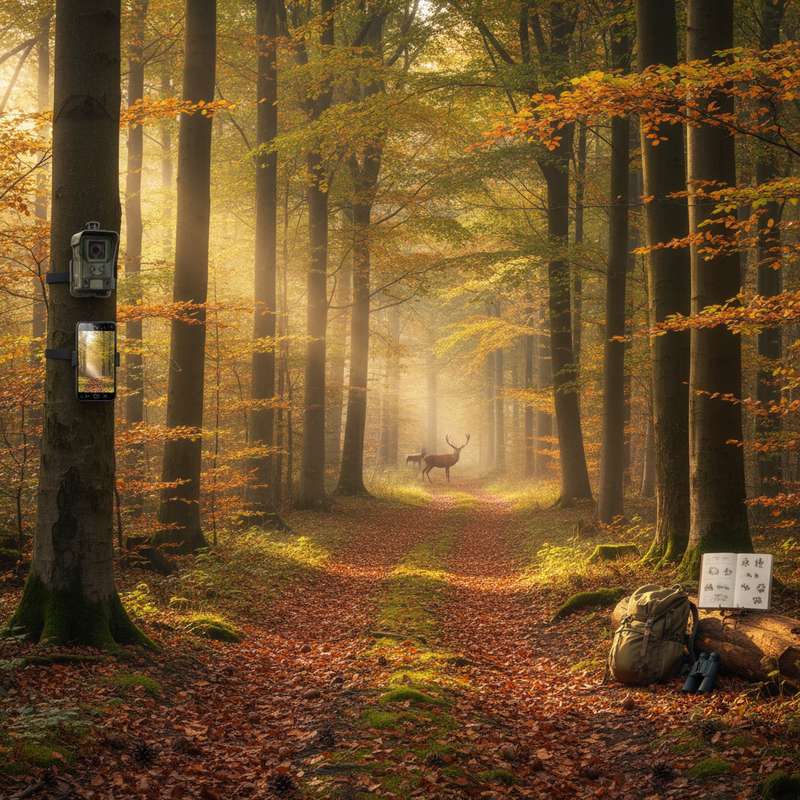
Die Zeiss Secacam App ist das Herzstück des modernen Wildkamera-Erlebnisses von Zeiss. Sie verbindet die renommierte Optikqualität der Secacam-Kameras mit mobiler Echtzeit-Übertragung — und macht Zeiss zur ersten Wahl für Jäger und Naturbeobachter, die Premium-Qualität mit komfortabler App-Steuerung kombinieren wollen. In diesem kompletten Guide erklären wir alles: Einrichtung, Funktionen und die Tricks, die kein Handbuch verrät.
Wer sich noch unsicher ist, welches Zeiss-Modell zur eigenen Jagdpraxis passt, findet in unserer Zeiss Secacam Übersicht aller Modelle 2026 den idealen Ausgangspunkt.
/// ZEISS SECACAM APP — SCHNELLFAKTEN
Plattformen: iOS (App Store) + Android (Google Play) — kostenlos
Kompatible Modelle: Secacam 1, Secacam 3, Secacam 5, Secacam 5 Black
Übertragung: WLAN (2.4 GHz) + Mobilfunk (LTE/4G)
Remote-Konfiguration: Vollständig über App möglich
Mehrfach-Kameras: Ja, mehrere Standorte in einem Account
Zeiss Secacam App herunterladen — iOS & Android
iOS (iPhone/iPad)
Öffne den App Store auf deinem iPhone oder iPad und suche nach "Zeiss Secacam". Wähle die offizielle App von Carl Zeiss AG und tippe auf "Laden". Die App ist für iOS 13 und neuer geeignet und ca. 50 MB groß. Nach der Installation erscheint das Zeiss-typische Logo auf deinem Homescreen.
Android
Öffne den Google Play Store und suche nach "Zeiss Secacam" oder "Secacam Wildkamera". Installiere die App von Carl Zeiss AG — achte auf den verifizierten Entwicklernamen, da es vereinzelt Nachahmungen gibt. Android 8.0 und neuer wird unterstützt. Nach der Installation direkt Benachrichtigungen erlauben, wenn das System fragt.
Konto erstellen und Grundeinrichtung
Die erste Einrichtung der Zeiss Secacam App ist intuitiv gestaltet und in wenigen Minuten erledigt:
- App öffnen → "Registrieren" auswählen
- E-Mail-Adresse eingeben — diese ist dein Login und wird für Passwort-Wiederherstellung benötigt
- Sicheres Passwort wählen (mindestens 8 Zeichen, Groß-/Kleinbuchstaben und Zahlen)
- Bestätigungs-E-Mail öffnen und den Aktivierungslink klicken
- Einloggen — die leere Kamera-Übersicht wird angezeigt
Tipp: Nutze eine E-Mail-Adresse, auf die du auch vom Revier aus Zugriff hast — für eventuelle Account-Wiederherstellung im Feld ist das praktisch.
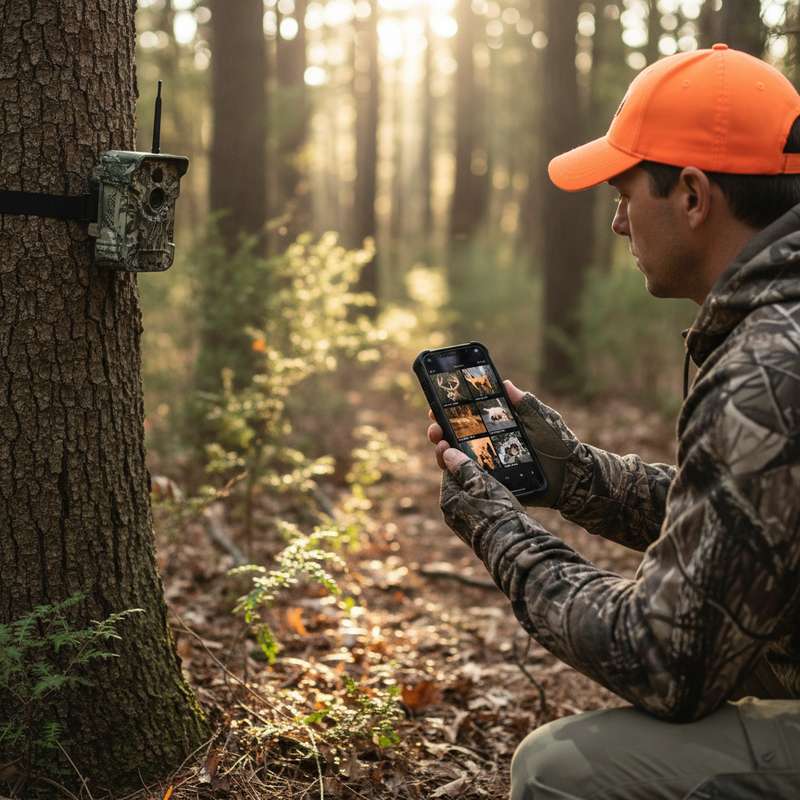
Erste Kamera hinzufügen
Das Hinzufügen der ersten Zeiss Secacam ist der wichtigste Schritt. Hier gibt es zwei Methoden:
Methode 1: QR-Code scannen (empfohlen)
Die schnellste Methode: In der App auf das "+" oder "Kamera hinzufügen" tippen → "QR-Code scannen" auswählen → Kamera öffnen und den QR-Code auf dem Innensticker oder dem beiliegenden Informationsblatt scannen. Die Kamera wird sofort erkannt und dem Account zugeordnet.
Methode 2: IMEI/ID manuell eingeben
Falls der QR-Code nicht lesbar ist: "Manuell eingeben" wählen und die 15-stellige IMEI-Nummer eintippen. Diese steht auf dem Aufkleber im Batteriefach der Kamera sowie auf dem Originalkarton.
Zeiss Secacam für WLAN-Übertragung konfigurieren
Alle neueren Secacam-Modelle (ab Secacam 3) unterstützen WLAN-Übertragung für Standorte mit WiFi-Empfang:
- In der App die hinzugefügte Kamera auswählen
- "Einstellungen" → "Netzwerk" öffnen
- "WLAN hinzufügen" antippen
- Das WLAN-Passwort für das Heimnetz oder den WLAN-Hotspot eingeben
- Speichern — beim nächsten Einschalten der Kamera verbindet sie sich automatisch
Reichweite beachten: Zeiss Secacam-Kameras verbinden sich mit 2.4-GHz-WLAN. Die Reichweite liegt bei Standard-Routern bei ca. 30-50 Metern im Freien. Für größere Entfernungen empfiehlt sich ein WLAN-Extender im Außenbereich.
Mobilfunk-Übertragung einrichten (SIM-Karte)
Für Revierstandorte ohne WLAN-Abdeckung benötigst du eine passende SIM-Karte. Alles Wichtige dazu erklärt unsere SIM-Karte für Wildkamera: Welche Tarife eignen sich?. Kurzfassung für Zeiss Secacam:
- Standard Nano-SIM benötigt (kein eSIM)
- Datentarif ab 500 MB/Monat ausreichend für ca. 3.000 Fotos
- LTE/4G empfohlen — 3G-only-SIMs funktionieren bedingt
- IoT-SIMs von Anbieter wie 1NCE oder ALDI Talk sind günstige Optionen
SIM-Karte einlegen → Kamera neu starten → In der App unter "Einstellungen → Netzwerk" prüfen ob das Mobilfunksignal erkannt wird.
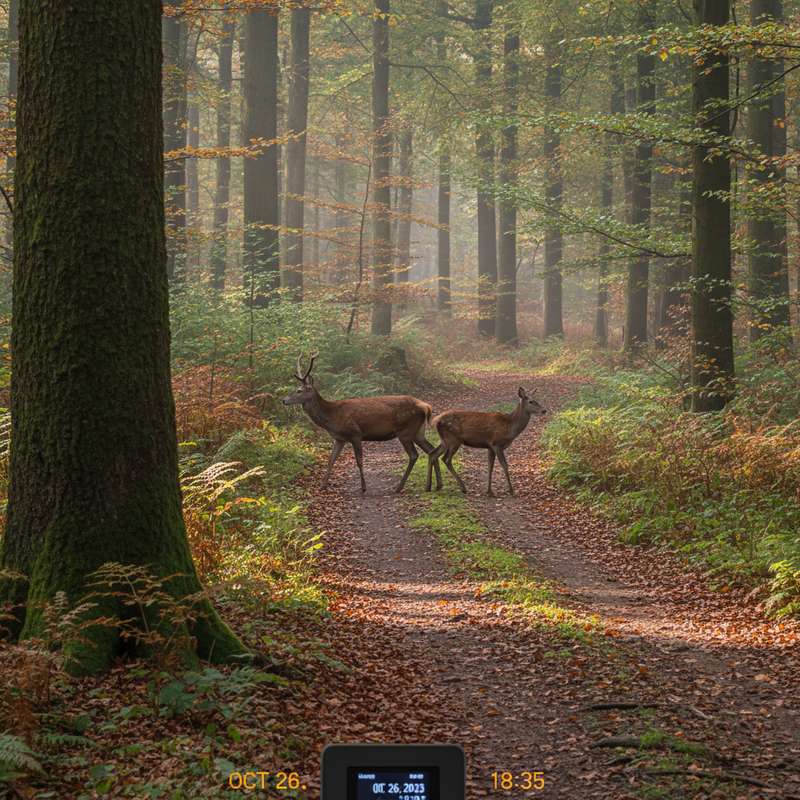
Zeiss Secacam App Funktionen im Detail
Galerie & Bildverwaltung
Die Galerie-Ansicht zeigt alle übertragenen Fotos und Videos chronologisch oder nach Kamera gefiltert. Bilder können direkt in der App heruntergeladen, geteilt oder gelöscht werden. Für die lokale Sicherung: "Bild teilen" → "In Fotos speichern" (iOS) oder "In Downloads speichern" (Android).
Profi-Tipp: Aktiviere die automatische Galerie-Synchronisierung, damit neue Bilder auch ohne aktives Öffnen der App heruntergeladen werden.
Push-Benachrichtigungen konfigurieren
Push-Alarme sind das Killer-Feature jeder LTE-Wildkamera. So richtest du sie optimal ein:
- App-Einstellungen → "Benachrichtigungen" öffnen
- Für jede Kamera einzeln aktivieren oder deaktivieren
- "Benachrichtigungszeiten" setzen: z.B. nur zwischen 06:00-22:00 Uhr um Nachtalarme zu filtern
- Smartphone-Einstellungen prüfen: Einstellungen → Apps → Secacam → Benachrichtigungen → Alle erlaubt
Remote-Kameraeinstellungen
Ein großer Vorteil der Zeiss Secacam App: Du kannst alle relevanten Kameraeinstellungen aus der Ferne ändern ohne die Kamera aufsuchen zu müssen:
| Einstellung | Optionen | Empfehlung |
|---|---|---|
| Fotoauflösung | 12 / 24 / 36 MP | 12 MP für LTE-Übertragung |
| Videolänge | 5-60 Sekunden | 10 Sek. für Akku-Schonung |
| PIR-Empfindlichkeit | Niedrig / Mittel / Hoch | Mittel für Wildtiere |
| Aufnahmeintervall | 0-60 Minuten | 5 Min. bei Kirrung |
| Nachtmodus | Auto / Low-Glow / No-Glow | No-Glow bei scheuen Tieren |
Änderungen werden automatisch beim nächsten Aktivierungszyklus der Kamera übertragen — in der Regel innerhalb von 5-30 Minuten je nach Übertragungsintervall.
Mehrere Kameras verwalten
Wer mehrere Secacam-Kameras im Revier betreibt, profitiert von der übersichtlichen Multi-Kamera-Ansicht. Jede Kamera erhält einen eigenen Namen (z.B. "Hauptwechsel Nordforst" oder "Kirrung Schlag 7") und ein eigenes Icon. In der Galerie lässt sich nach Kamera filtern, sodass du schnell siehst, was an welchem Standort los war.
Häufige Probleme und Lösungen
Kamera wird in der App nicht gefunden
Checkliste: 1) Batterien voll geladen? (Mindestspannung 5,6V für 8 AA-Batterien) 2) SIM-Karte korrekt eingelegt und aktiviert? 3) Mobilfunkempfang am Kamerastandort vorhanden? 4) IMEI-Nummer korrekt eingetragen? 5) App und Kamera-Firmware aktuell?
Für grundlegende Ratgeber zur Kamera-Aufstellung empfehlen wir unseren Wildkamera Anfänger-Guide: Schritt für Schritt.
Bilder werden nicht übertragen
Häufigste Ursachen: Kein Mobilfunksignal (Testfoto direkt an der Kamera auslösen und warten), Datentarif verbraucht, SIM-PIN nicht deaktiviert. SIM-PIN muss vor dem Einlegen in die Wildkamera am Smartphone deaktiviert werden — Wildkameras können keine PINs eingeben.
Push-Benachrichtigungen kommen nicht an
Reihenfolge der Prüfung: 1) Smartphone-Einstellungen → Benachrichtigungen für Secacam App erlaubt? 2) Hintergrundaktualisierung der App aktiv? 3) Energiesparmodus des Smartphones prüfen — dieser blockiert häufig App-Benachrichtigungen. 4) App neu starten und Account neu einloggen.
App-Verbindung häufig unterbrochen
Instabile Verbindungen entstehen oft durch schlechten Mobilfunkempfang. Lösung: Kamera auf 2G-Fallback umstellen (spart Energie und ist stabiler bei schlechtem Signal) oder einen externen Antennen-Adapter nutzen. Zeiss bietet optionales Zubehör für Signalverstärkung an.
Zeiss Secacam App Profi-Tipps
Tipp 1: Übertragungsintervall optimieren
Statt sofortiger Übertragung nach jedem Auslöser kannst du die Bilder in Paketen übertragen lassen — das schont den Akku erheblich. Für Revierkontrollen am Abend reicht eine stündliche Übertragung vollkommen aus. Für Kirrungsüberwachung vor der Drückjagd lieber auf Echtzeit-Übertragung stellen.
Tipp 2: Nachtmodus situationsgerecht wählen
Die Secacam 5 Black verwendet 940-nm-No-Glow-LEDs — das unsichtbare Infrarotlicht schreckt keine Wildtiere auf. Bei der regulären Secacam 5 mit 850nm-LEDs empfehlen wir für scheues Wild (Rotwild, Schwarzwild) den No-Glow-Modus zu aktivieren, auch wenn die Bildqualität leicht abnimmt. Mehr zur Technik erklärt unser Artikel Wildkamera Infrarot 850nm vs 940nm: Der Unterschied.
Tipp 3: Zeitraffer für Aktivitätsmuster nutzen
Die Zeiss Secacam App unterstützt Timelapse/Zeitraffer-Modus. Für Revierplanung lohnt es sich, eine Kamera für 2-3 Wochen im Zeitraffer zu betreiben und dann die Aktivitätsmuster auszuwerten. Wann kommen die Tiere? Welche Hauptwechsel sind am aktivsten? Diese Daten optimieren jeden Ansitz.
Tipp 4: App-Galerie regelmäßig bereinigen
Die App speichert Miniaturansichten lokal auf dem Smartphone. Bei intensivem Betrieb mehrerer Kameras kann das einige Gigabyte belegen. Quartalsweise alle bereits auf dem PC gesicherten Bilder aus der App-Galerie löschen — das beschleunigt die App deutlich.
Tipp 5: Firmware immer aktuell halten
Zeiss veröffentlicht regelmäßig Firmware-Updates für die Secacam-Modelle, die Fehler beheben und neue Funktionen hinzufügen. In der App unter "Kameraeinstellungen → Firmware" prüfen ob Updates verfügbar sind. Updates werden Over-The-Air (OTA) eingespielt — kein manuelles Hantieren mit SD-Karten nötig.
Zeiss Secacam App im Vergleich: Stärken & Schwächen
/// APP-BEWERTUNG
Stärken:
✅ Sehr übersichtliche Benutzeroberfläche
✅ Zuverlässige Push-Benachrichtigungen
✅ Vollständige Remote-Konfiguration
✅ Mehrsprachig (Deutsch komplett)
✅ Stabile iOS- und Android-Version
Schwächen:
❌ Kein eigenes Datentarif-Angebot (eigene SIM erforderlich)
❌ Cloud-Speicher nicht inklusive (lokale Speicherung)
❌ Ältere Modelle ohne LTE nicht vollständig kompatibel
Im direkten Vergleich mit Konkurrenten: Die App hält mit der ICU CLOM App gut mit — beide bieten solide Remote-Steuerung. Der Hauptunterschied liegt im Monetarisierungsmodell: ICU CLOM nutzt ein Coin-System, Zeiss setzt auf eigene SIM-Karten. Je nach Nutzungsvolumen kann das einen Unterschied machen.
Zeiss Secacam kaufen — aktuelle Modelle mit Amazon-Link
Die aktuellen Zeiss Secacam Modelle für die App-Nutzung:
- Zeiss Secacam 5 — Topmodell mit 4K-Video und LTE
- Zeiss Secacam 5 Black — No-Glow-Version mit 940nm IR-LEDs
- Zeiss Secacam 3 — gutes Preis-Leistungs-Verhältnis
- Zeiss Secacam 1 — Einstiegsmodell
Für den umfassenden Modellvergleich empfehlen wir unsere Zeiss Secacam Übersicht: alle Modelle 2026. Den direkten Premiumvergleich zeigt unser Artikel Zeiss Secacam vs Seissiger: Premium-Vergleich.
Zeiss Secacam App Schritt-für-Schritt: Komplette Ersteinrichtung
Für alle die gerade ihre erste Zeiss Secacam ausgepackt haben, hier nochmal die vollständige Ersteinrichtung von Anfang bis Ende in einem kompakten Ablaufplan:
Schritt 1: Kamera vorbereiten
Batteriefach öffnen, frische AA-Lithium-Batterien einlegen (8 Stück, Polarität beachten), Nano-SIM-Karte mit deaktivierter PIN einlegen (bei WLAN-only-Modellen nicht nötig), MicroSD-Karte einlegen (bis 64 GB, Class 10, FAT32 formatiert). Batteriefach schließen und Kamera kurz einschalten um Datum/Uhrzeit zu prüfen.
Schritt 2: App installieren und Konto anlegen
App Store oder Google Play → "Zeiss Secacam" → Installieren → Öffnen → Registrieren → E-Mail + Passwort → Bestätigungsmail klicken → Einloggen. Der Vorgang dauert unter 3 Minuten.
Schritt 3: Kamera zur App hinzufügen
In der App: "+" oder "Gerät hinzufügen" → QR-Code auf der Kamera scannen → Verbindungsmethode wählen (WLAN oder SIM) → Kameraname vergeben → Speichern. Die Kamera erscheint jetzt in der Geräteübersicht.
Schritt 4: Einstellungen konfigurieren
Kamera antippen → Einstellungen → Basiskonfiguration vornehmen: Foto-Auflösung (12 MP für LTE), Burst (3 Bilder), PIR-Empfindlichkeit (Mittel), Aufnahmeintervall (5 Min für ruhige Standorte, 30 Sek für aktive). Nacht-Modus je nach Modell auf No-Glow setzen.
Schritt 5: Kamera aufstellen und ausrichten
Kamera am Standort aufstellen, 60-100 cm Höhe, quer zum erwarteten Wildwechsel ausrichten. Testfoto über die App auslösen und Bildausschnitt prüfen. Anpassen bis der Erfassungsbereich optimal ist. Kamera befestigen (Baumband oder Halterung) und Akkustand in der App kontrollieren.
Schritt 6: Push-Benachrichtigungen aktivieren
Smartphone-Einstellungen → Apps → Secacam → Benachrichtigungen → Alle aktivieren. In der App Benachrichtigungszeiten setzen (z.B. nur 06:00-22:00 Uhr). Testauslösung vornehmen: Vor die Kamera gehen und prüfen ob Push-Nachricht auf dem Smartphone ankommt. Wenn ja — alles bereit!
Zeiss Secacam App Akkumanagement und Energieoptimierung
Die Batterie-Laufzeit ist eine der wichtigsten Faktoren im Wildkamera-Alltag. Falsche App-Einstellungen können die Laufzeit halbieren:
Wie die App den Energieverbrauch beeinflusst
Die Kamera verbraucht Energie für: Auslösen (PIR + Foto), Datenübertragung (LTE/WLAN) und Keep-Alive (regelmäßige Verbindungsprüfung). Die App kann alle drei Faktoren beeinflussen:
- Übertragungsintervall verlängern: Statt Echtzeit-Push → stündliche Übertragung spart bis zu 40% Energie
- Bildgröße reduzieren: 12 MP statt 36 MP → kleinere Dateien, schnellere Übertragung, weniger Energie
- Keep-Alive-Intervall: In der App einstellbar — längeres Intervall = weniger Verbindungsaufbauten
- Aktionszeiten begrenzen: Kamera nur zwischen 06:00-20:00 aktiv → nachts kein Keep-Alive
Mit optimierten Einstellungen erreicht die Zeiss Secacam 5 mit 8 AA-Lithium-Batterien Laufzeiten von 3-6 Monaten. Ohne Optimierung können es auch nur 4-6 Wochen sein. Alles über Batterietypen erklärt unser Ratgeber Wildkamera Akkus: Welche Akkus passen & wie lange?.
Solarpanel als Ergänzung
Für LTE-intensive Standorte (viele Tiere, viele Übertragungen) lohnt ein externes Solarpanel. Die Zeiss Secacam unterstützt externe 6V-Panels über den DC-Eingang. In der App unter "Stromversorgung" den aktuellen Ladezustand des Panels und der Batterien gleichzeitig prüfen. Mehr dazu: Wildkamera Solar Test Vergleich 2026.
Zeiss Secacam App Update-Management
Sowohl die App als auch die Kamera-Firmware erhalten regelmäßige Updates. Empfehlung: Automatische App-Updates im Smartphone aktivieren, Firmware-Updates manuell prüfen (in der App unter Kameraeinstellungen → Info). Große Firmware-Updates vorab auf Nutzerforen (z.B. Wildkamera-Forum.de) recherchieren — gelegentlich gibt es anfängliche Bugs die erst im nächsten Patch behoben werden.
Häufig gestellte Fragen (FAQ)
Wie richte ich die Zeiss Secacam App ein?
App herunterladen (App Store/Google Play), kostenloses Konto erstellen, Kamera per QR-Code oder IMEI hinzufügen, WLAN oder SIM-Karte konfigurieren — fertig in ca. 10-15 Minuten.
Welche Zeiss Secacam Modelle unterstützt die App?
Alle aktuellen LTE/WLAN-Modelle: Secacam 1, 3, 5 und 5 Black. Ältere analoge Modelle ohne Datenkonnektivität sind nicht kompatibel.
Warum kommen keine Push-Benachrichtigungen?
Häufigste Ursache: App-Benachrichtigungen im Smartphone deaktiviert oder Energiesparmodus aktiv. Prüfe: Einstellungen → Apps → Secacam → Benachrichtigungen aktiv.
Kann ich Kameraeinstellungen per App ändern?
Ja, vollständige Remote-Konfiguration über die App: Auflösung, PIR-Empfindlichkeit, Nachtmodus, Aufnahmeintervall und mehr — ohne die Kamera aufsuchen zu müssen.
Kostet die Zeiss Secacam App etwas?
Die App ist kostenlos. Kosten entstehen nur durch den eigenen SIM-Karten-Datentarif — ab ca. 3-5 EUR/Monat für IoT-SIMs ausreichend.
Wie viele Zeiss Secacam Kameras kann ich in der App verwalten?
Mehrere Kameras in einem Account, alle mit eigenem Namen und Icon. Push-Alarme zeigen den Kameranamen — du erkennst sofort welcher Standort ausgelöst hat.