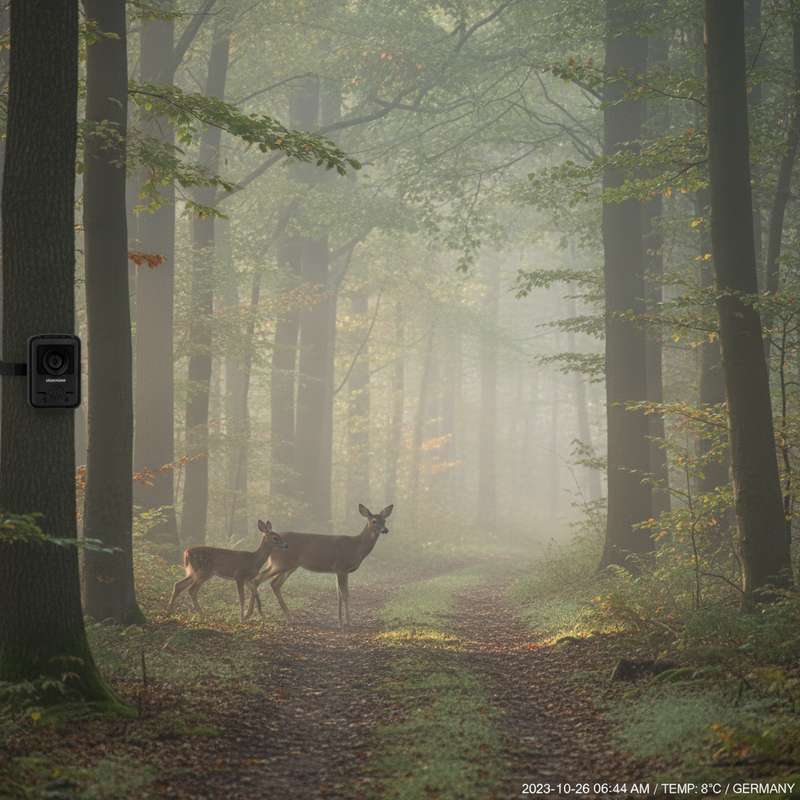
GardePro hat sich in den letzten Jahren als eine der beliebtesten Wildkamera-Marken unter Naturbeobachtern und Jägern etabliert — dank sehr gutem Preis-Leistungs-Verhältnis und moderner WLAN-Konnektivität. Die GardePro App ermöglicht die bequeme Steuerung aller WLAN-fähigen Modelle direkt vom Smartphone. Diese Schritt-für-Schritt-Anleitung zeigt dir alles: von der Installation bis zu den Profi-Tricks die du in keiner offiziellen Anleitung findest.
Wer noch kein GardePro-Modell hat: Unsere GardePro Übersicht aller Modelle & Generationen hilft bei der Auswahl des richtigen Modells.
/// GARDEPRO APP — SCHNELLFAKTEN
App-Name: GardePro (offiziell)
Plattformen: iOS (App Store) + Android (Google Play) — kostenlos
Kompatible Modelle: E8, E9, E9PCF, X20, A5 (WLAN) und weitere
Verbindungstyp: WLAN 2.4 GHz (5 GHz NICHT unterstützt!)
Remote-Konfiguration: Vollständig über App
Bildübertragung: Im gleichen WLAN-Netz oder per WLAN-Hotspot
GardePro App herunterladen — iOS & Android
iOS (iPhone/iPad)
Öffne den App Store auf deinem iPhone und suche nach "GardePro". Wähle die offizielle App — erkennbar am GardePro-Logo mit dem grünen Kameraicon. Die App ist für iOS 12 und neuer geeignet und ca. 60 MB groß. Nach der Installation unbedingt die Benachrichtigungserlaubnis erteilen wenn das System fragt.
Android
Öffne den Google Play Store und suche "GardePro". Installiere die App von GuardPro Inc. — Achtung: Es gibt ähnlich benannte Apps von anderen Anbietern. Die offizielle GardePro-App muss vom verifizierten Entwickler "GuardPro Inc." oder "GardePro" sein. Android 7.0 und neuer wird unterstützt.
Wichtig für Android-Nutzer: GardePro benötigt Standortberechtigung um WLAN-Netzwerke zu scannen (Android-Systemanforderung) — diese Berechtigung erteilen, auch wenn das zunächst seltsam erscheint. Ohne Standortberechtigung findet die App kein WLAN-Netzwerk der Kamera.
Konto erstellen — Schnell & einfach
Die GardePro App kann entweder mit Konto oder als Gast genutzt werden. Wir empfehlen immer die Konto-Variante:
- App öffnen → "Registrieren" tippen
- E-Mail-Adresse eingeben und bestätigen
- Passwort wählen (mindestens 8 Zeichen)
- Bestätigungs-E-Mail prüfen und Link klicken
- Einloggen — du siehst die leere Gerätübersicht
Vorteil Konto: Kameraeinstellungen werden in der Cloud gesichert, nach Handy-Wechsel sofort verfügbar, Firmware-Updates werden automatisch angezeigt.
GardePro Kamera mit der App verbinden — 2 Methoden
GardePro-Kameras bieten zwei WLAN-Verbindungsmethoden. Welche du nutzt, hängt vom Einsatzort ab:
Methode A: Heimnetz-WLAN (für Standorte mit WLAN-Versorgung)
Ideal für Haussicherung, Garten, Stall oder Waldstandorte in WLAN-Reichweite eines Routers:
- Kamera einschalten und WLAN-Modus aktivieren (Menü → WLAN → Ein)
- In der App: "Gerät hinzufügen" → "Kamera" → "WLAN-Kamera"
- QR-Code der Kamera mit dem Smartphone scannen
- Das WLAN-Netzwerk (2.4 GHz!) aus der Liste wählen
- WLAN-Passwort eingeben
- Warten bis die Kamera-LED grün blinkt und die App "Verbunden" anzeigt
Häufiger Fehler: Viele Router senden sowohl 2.4 GHz als auch 5 GHz mit dem gleichen Netzwerknamen. GardePro-Kameras unterstützen NUR 2.4 GHz! Falls die Verbindung fehlschlägt, am Router die Bänder trennen und sicherstellen, dass du 2.4 GHz auswählst.
Methode B: Kamera als WLAN-Hotspot (für Standorte ohne WLAN)
Die GardePro-Kamera erstellt ihr eigenes WLAN-Netzwerk — perfekt für Revierstandorte ohne Heimnetz-Abdeckung:
- Kamera einschalten → WLAN-Hotspot-Modus aktivieren (Menü → Hotspot → Ein)
- Smartphone-WLAN öffnen → Netzwerk "GardePro_XXXXXX" erscheint in der Liste
- Mit diesem Netzwerk verbinden (Standard-Passwort steht im Handbuch oder auf dem Aufkleber)
- GardePro App öffnen → "Gerät hinzufügen" → Kamera wird automatisch erkannt
- In der App verbinden und Einstellungen vornehmen
Reichweite Hotspot-Modus: Bis zu 20-30 Meter im Freien. Du musst zum Kamerastandort fahren, kannst dann aber vor Ort alle Einstellungen bequem vom Smartphone aus ändern — kein Hantieren mit kleinen Kameratasten mehr.
GardePro App Funktionen im Detail
Live-Vorschau
Über die Verbindung (Heimnetz oder Hotspot) lässt sich eine Live-Vorschau starten. Das ist ideal für die optimale Ausrichtung der Kamera: Smartphone am Kamerastandort aufrufen, Live-Preview starten und sehen was die Kamera sieht — dann exakt ausrichten. Spart stundenlanges Nachkorrigieren.
Galerie & Bildverwaltung
Alle Fotos und Videos der Kamera sind in der App-Galerie verfügbar. Bilder können einzeln oder als Batch heruntergeladen werden. Beim Download werden sie in der Smartphone-Galerie gespeichert. Videos können direkt in der App abgespielt werden — praktisch zur Sofortkontrolle am Standort.
Kameraeinstellungen remote ändern
| Einstellung | Optionen | Empfehlung |
|---|---|---|
| Fotoauflösung | 12 / 24 / 36 MP | 24 MP für Balance aus Qualität/Speicher |
| Burst-Modus | 1 / 3 / 5 Fotos | 3 Fotos für Wildtiere in Bewegung |
| PIR-Empfindlichkeit | Niedrig / Mittel / Hoch | Mittel — reduziert Fehlauslöser |
| Aufnahmeintervall | 0 Sek - 60 Min | 30 Sek für normale Beobachtung |
| Video-Auflösung | 1080p / 4K | 1080p spart Speicher und Akku |
| Nacht-IR-Modus | Auto / Low-Glow / No-Glow | Auto für die meisten Fälle |
Datum & Uhrzeit synchronisieren
Die GardePro App kann Datum und Uhrzeit automatisch vom Smartphone auf die Kamera übertragen. Das sollte bei jeder neuen Verbindung kurz geprüft werden — korrekte Zeitstempel sind wichtig für die Auswertung von Aktivitätsmustern.
GardePro App: Häufige Probleme & Lösungen
Problem: App findet Kamera nicht
Checkliste:
1. WLAN der Kamera aktiviert? (Am Kamera-Menü prüfen, nicht nur einschalten)
2. Smartphone im gleichen 2.4-GHz-Netzwerk? (5 GHz funktioniert NICHT)
3. Android: Standortberechtigung für GardePro-App erteilt?
4. Abstand zwischen Smartphone und Kamera unter 10 Meter?
5. App-Cache leeren: Einstellungen → Apps → GardePro → Speicher → Cache löschen
6. Kamera komplett ausschalten, 30 Sekunden warten, neu starten
Problem: Verbindung bricht ständig ab
Instabile WLAN-Verbindungen entstehen oft durch: zu großen Abstand zum Router, Störsignale durch andere 2.4-GHz-Geräte (Mikrowellen, Babyphone, andere WLAN-Netzwerke), oder schwache Batterien in der Kamera. Lösung: Batterien prüfen (Lithium-Batterien für stabileren Betrieb empfohlen), Router-Kanal auf 1, 6 oder 11 manuell einstellen.
Problem: Bilder werden nicht angezeigt
Falls Bilder in der App fehlen: SD-Karte korrekt eingelegt und formatiert? GardePro empfiehlt Class-10-SD-Karten bis 128 GB. Karte am Computer auf FAT32 formatieren (nicht exFAT) und in die Kamera einlegen. Danach Kamera neu starten und App neu verbinden.
Problem: PIR löst zu oft oder zu selten aus
PIR-Empfindlichkeit in der App anpassen: Bei zu vielen Fehlauslösern (Wind, Sonne) → Empfindlichkeit auf "Niedrig". Bei verpassten Tieren → Empfindlichkeit auf "Hoch". Zusätzlich: Kameraausrichtung prüfen — direkte Sonne und bewegte Äste im Bildfeld erhöhen Fehlauslöser drastisch. Unser Ratgeber Wildkamera PIR Sensor erklärt bietet weitere Hilfe.
GardePro App Profi-Tipps
Tipp 1: Live-View für präzise Ausrichtung nutzen
Bevor du die Kamera am Baum befestigst: Kamera provisorisch aufstellen, Live-View in der App starten und exakte Ausrichtung ermitteln. Danach erst endgültig befestigen. Das spart Stunden beim späteren Nachkorrigieren. Unsere Tipps zur optimalen Kameraposition gibt's im Artikel Wildkamera Montagehöhe und Ausrichtung: Tipps.
Tipp 2: WLAN-Hotspot-Modus für schnelle Revierkontrollen
Statt SD-Karte zu entnehmen: Im Revier kurz mit dem WLAN-Hotspot der Kamera verbinden, neue Bilder direkt in der App herunterladen, Einstellungen anpassen — und weiterziehen. Dauert oft weniger als 2 Minuten pro Kamera und hinterlässt weniger Geruchsspuren am Kamerastandort.
Tipp 3: Firmware-Updates nicht vergessen
GardePro veröffentlicht regelmäßig Firmware-Updates die Bugs beheben und neue Funktionen hinzufügen. In der App unter "Meine Geräte → Kamera → Firmware" prüfen. Updates werden entweder per WLAN auf die Kamera übertragen oder manuell per SD-Karte eingespielt.
Tipp 4: Unterschied WLAN vs. LTE verstehen
GardePro WLAN-Kameras übertragen Bilder nur wenn sie in einem bekannten WLAN-Netz sind. Das bedeutet: Am Waldstandort ohne Heimnetz musst du zur Kamera fahren um Bilder abzuholen. Für echte Fernübertragung ist ein LTE-Modell nötig — oder der Einsatz eines portablen WLAN-Routers (4G-Hotspot) am Kamerastandort.
GardePro Modelle mit App-Unterstützung im Überblick
Alle folgenden GardePro-Modelle sind App-kompatibel und auf Amazon erhältlich:
- GardePro E8 WLAN Wildkamera — Bestseller mit 36 MP und 4K-Video
- GardePro E9PCF — Nahaufnahme-Spezialist mit Farbflash
- GardePro X20 — Topmodell mit erweiterter WLAN-Reichweite
- GardePro A5 — Günstiger Einstieg ins GardePro-Ökosystem
Den kompletten Vergleich aller Modelle findest du in unserer GardePro Übersicht aller Modelle & Generationen. Für die beste WLAN-Wildkamera insgesamt lohnt sich auch ein Blick auf unser Wildkamera WLAN WiFi Test Vergleich.
GardePro E8 App-Einrichtung — Schritt für Schritt Spezialanleitung
Da die GardePro E8 das meistgekaufte Modell ist, hier eine detaillierte Schritt-für-Schritt-Anleitung speziell für dieses Modell:
Voraussetzungen prüfen
- 8 AA-Batterien eingelegt (Lithium empfohlen) oder USB-Stromversorgung
- MicroSD-Karte eingelegt (Class 10, max. 128 GB, auf FAT32 formatiert)
- Smartphone mit iOS 12+ oder Android 7+
- GardePro App installiert und Konto erstellt
- 2.4-GHz-WLAN-Netzwerk verfügbar
WLAN an der GardePro E8 aktivieren
- Kamera einschalten (Schalter auf ON oder SETUP)
- Menü-Taste drücken → Einstellungen navigieren
- "WLAN" oder "WiFi" suchen → aktivieren
- WLAN-LED blinkt: Kamera sucht Netzwerke oder erstellt Hotspot
Verbindung in der App herstellen
- GardePro App öffnen → "Gerät hinzufügen" (Plus-Symbol)
- "GardePro Kamera" auswählen
- QR-Code am Kameragehäuse oder im Akku-Fach scannen
- Verbindungsmethode wählen: Heimnetz oder Hotspot
- Bei Heimnetz: WLAN-Passwort eingeben, Kamera verbindet sich
- Kamera-Name vergeben (z.B. "E8 Nordhang") und speichern
Erste Einstellungen optimieren
Nach der Verbindung direkt Datum/Uhrzeit synchronisieren und die wichtigsten Einstellungen anpassen. Für Wildtierbeobachtung empfehlen wir als Ausgangspunkt: 24 MP Foto, 3er-Burst, PIR-Empfindlichkeit Mittel, Aufnahmeintervall 30 Sek. Diese Einstellungen funktionieren gut für Rehwild, Schwarzwild und Fuchs. Feintuning nach eigenen Erfahrungen vornehmen.
GardePro App vs. andere Wildkamera-Apps: Was macht sie besser?
Im Vergleich zu anderen App-Ökosystemen hat die GardePro App einige Stärken — und auch Schwächen die du kennen solltest:
Stärken der GardePro App
- Live-View: Echtzeit-Vorschau ist bei vielen günstigen Konkurrenten nicht vorhanden
- Intuitive Oberfläche: Deutsche Lokalisierung vollständig, auch für App-Einsteiger geeignet
- Schnelle Einrichtung: QR-Code-Scanning macht den ersten Verbindungsaufbau sehr einfach
- Regelmäßige Updates: GardePro veröffentlicht mehrmals im Jahr neue App-Versionen
- Stabile iOS-und Android-Version: Beide Plattformen werden aktiv gepflegt
Schwächen im Vergleich
- Nur WLAN, kein LTE-Push: Ohne LTE-Modell keine echten Echtzeit-Benachrichtigungen von entfernten Standorten
- Kein Cloud-Speicher: Bilder müssen manuell heruntergeladen werden, keine automatische Synchronisation
- Begrenzte Multi-Kamera-Übersicht: Bei vielen Kameras wird die Oberfläche etwas unübersichtlich
Für Naturbeobachter und Jäger die ihre Wildkamera hauptsächlich im heimischen Garten, Stall oder in WLAN-Reichweite betreiben, ist die GardePro App eine erstklassige Lösung. Für tiefe Revierstandorte ohne WLAN empfiehlt sich ein LTE-Modell anderer Hersteller — zum Vergleich: ICU CLOM App: Einrichtung, Bedienung & Tipps.
GardePro WLAN-Reichweite erweitern
Die WLAN-Reichweite von 30-50 Metern im Freien ist manchmal zu wenig — besonders wenn der Router im Haus steht und die Kamera am anderen Ende des Gartens oder im Stall. Lösungen:
WLAN-Extender/Repeater außen
Ein wetterfester WLAN-Extender (z.B. TP-Link CPE oder Netgear Outdoor-Modelle) kann das Signal auf 100+ Meter im Freien verlängern. Extender im 2.4-GHz-Modus betreiben, da GardePro 5 GHz nicht unterstützt. Einfach zwischen Router und Kamera-Standort positionieren.
Powerline-Adapter mit WLAN
Für Ställe und Nebengebäude: Powerline-Adapter nutzen das Stromnetz als Datenkabel. Ein Adapter ans Heimnetz, der andere im Stall mit WLAN-Access-Point. Funktioniert zuverlässig und ohne Reichweiten-Kompromisse.
4G-Hotspot am Kamerastandort
Für echte Außen-Standorte ohne Heimnetz-Möglichkeit: Einen portablen 4G-WiFi-Hotspot (z.B. Alcatel LinkZone) neben die Kamera stellen. Die GardePro verbindet sich mit dem Hotspot-WLAN, und der Hotspot überträgt die Daten per Mobilfunk. Diese Kombination ermöglicht echte Fernüberwachung auch mit WLAN-only-Kameras.
GardePro App auf mehreren Smartphones nutzen
Wenn du Wildkameras zusammen mit einem Partner oder einem anderen Familienmitglied nutzt, können beide Personen mit dem gleichen Account auf die gleichen Kameras zugreifen. Einfach App auf beiden Smartphones installieren und mit den gleichen Account-Zugangsdaten einloggen. Beide Nutzer empfangen dann Push-Benachrichtigungen und sehen die gleiche Galerie.
Tipp: Jeder sollte auf seinem Smartphone die Benachrichtigungszeiten individuell anpassen. So kann z.B. einer die Früh-Alarme übernehmen, der andere die Abend-Kontrollen.
GardePro SD-Karte: Empfehlungen und Kompatibilität
Die richtige SD-Karte ist wichtig für zuverlässigen Betrieb. GardePro-Kameras nutzen MicroSD-Karten:
- Format: MicroSD (kein SD-Vollformat)
- Klasse: Mindestens Class 10 oder U1 — für 4K-Video U3 empfohlen
- Kapazität: 16 GB bis 128 GB unterstützt (je nach Modell)
- Formatierung: FAT32 (nicht exFAT!) — am Computer vor erster Nutzung formatieren
- Bewährte Marken: SanDisk, Samsung, Kingston — unbekannte Billig-Marken vermeiden
Alle Details erklärt unser Ratgeber SD-Karte für Wildkamera: Klasse 10 vs U3 erklärt.
GardePro Kamera verstecken und tarnen
Für unauffällige Beobachtung — sowohl von Wildtieren als auch beim Eigentumsschutz — ist Tarnung wichtig. GardePro-Kameras kommen in Waldbraun-Tarnfarbe, sind also schon gut getarnt. Weitere Möglichkeiten:
- Tarnnetz aus dem Jagdhandel über die Kamera legen (Öffnung für Objektiv und PIR freihalten)
- Rindenstücke und natürliche Materialien um das Gehäuse befestigen
- Kamera 60-80 cm hoch montieren — auf Augenhöhe von Wildtieren fällt sie kaum auf
- Montagehöhe und Position so wählen dass der Blickwinkel aus Richtung des Wild-Einstandes nie direkt auf die Kamera zeigt
Häufig gestellte Fragen (FAQ)
Wie richte ich die GardePro App ein?
App herunterladen, Konto erstellen, Kamera per QR-Code hinzufügen, WLAN-Verbindung (2.4 GHz) herstellen — fertig in ca. 5-10 Minuten.
Welche GardePro Modelle unterstützt die App?
Alle WLAN-fähigen Modelle: E8, E9, E9PCF, X20, A5 (WLAN-Version) und weitere aktuelle Modelle. Ältere Versionen ohne WLAN-Modul sind nicht kompatibel.
Warum verbindet sich die GardePro App nicht?
Häufigste Ursache: 5-GHz-WLAN ausgewählt statt 2.4 GHz, oder bei Android fehlt die Standortberechtigung. Prüfe beide Punkte als erstes.
Kann ich GardePro Bilder per App herunterladen?
Ja, Einzel- und Massendownload sind möglich. Bilder werden direkt in der Smartphone-Galerie gespeichert.
Sendet GardePro Bilder automatisch aufs Smartphone?
Nur WLAN-Modelle übertragen wenn Kamera und Smartphone im gleichen Netz sind. Für echte Push-Benachrichtigungen via Mobilfunk ist ein LTE-Modell oder ein 4G-Hotspot am Kamerastandort nötig.
Wie ändere ich Kameraeinstellungen per App?
Nach dem Verbinden: Kamera in der App antippen → Einstellungen-Symbol → Alle Parameter (Auflösung, PIR, Intervall, Nachtmodus) ändern und sofort übertragen.